

私のホームページは「LOLIPOP!(ロリポップ!)」で作成されています

「サブドメイン」とは?
まず「サブドメイン」について説明いたします
サブドメイン
ドメインをさらに細かく分けるためにつけるドメイン名のこと
ちなみに私の場合は
ドメインが
https://relaxmania.net/
サブドメイン
https://homepage.relaxmania.net/
で、このホームページ「ホームページ制作初心者の私が、自分のサイトを見本にして簡単に作り方を教えるサイト」を作成しています
なぜ「サブドメイン」を作るのか
1番の理由は以下の画像の通り、
「カルーセル」にいろいろな内容(「愛用品」と「ホームページ制作」)の記事がごちゃごちゃと表示されてしまい、何のサイトか混乱させてしまうと思ったからです

サイトを作成する時に、ある情報に特化した方が見やすいと考え、
ホームページを分割することにしました
「サブドメイン」でなく、「独自ドメイン」をもう1つ取得し、分けてもいいのですが
それだと別途お金がかかってしまいます。
ですので、「サブドメイン」で作ることにいたしました
ロリポップ!での「サブドメイン」の取得と設定方法
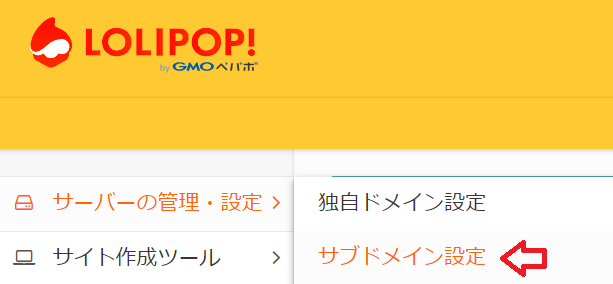
・ロリポップ!の管理画面から「サーバーの管理・設定」→「サブドメイン設定」を選択
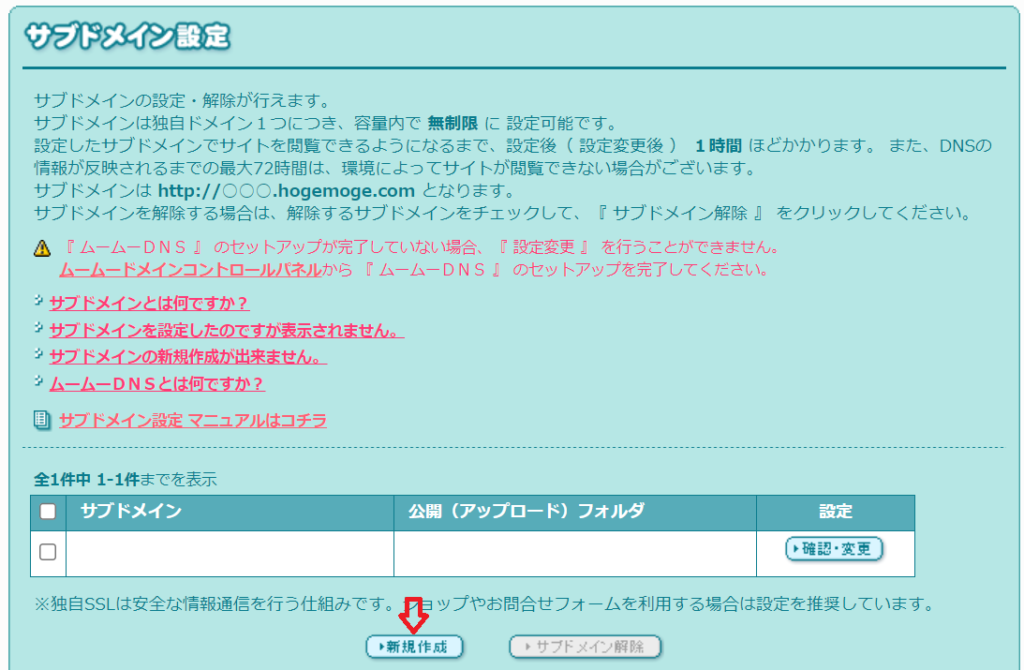
・「サブドメイン設定」ページの「新規作成」をクリック
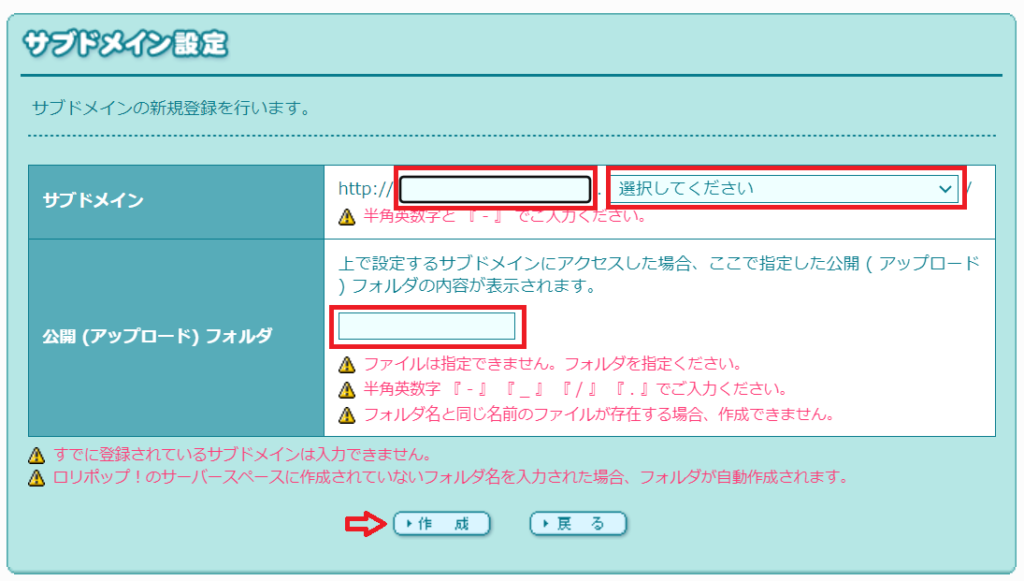
・「サブドメイン」の左側に「今回作成するサブドメイン名」、右側に「どの独自ドメインの中に作るかを指定」します
左側は自分で好きな名前を指定します
私のこのサイトの場合は
左に「homepage」
右に「relaxmania.net」です
・「公開(アップロードフォルダ)」を入力し、「作成」をクリック
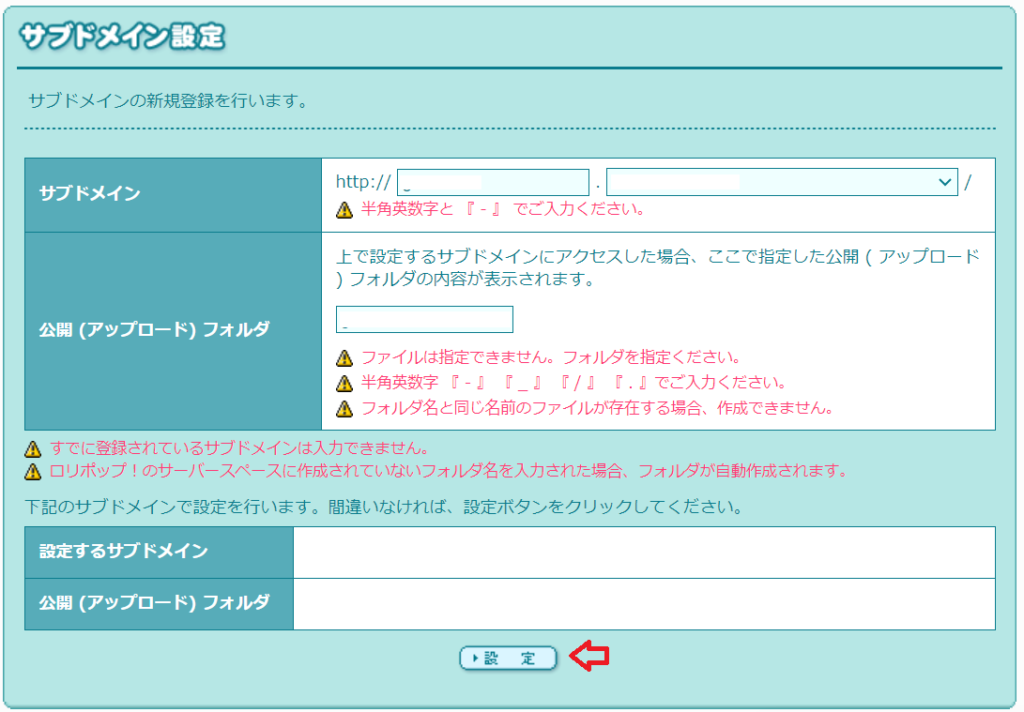
・今まで設定した内容が表示されますので、問題なければ「設定」をクリック
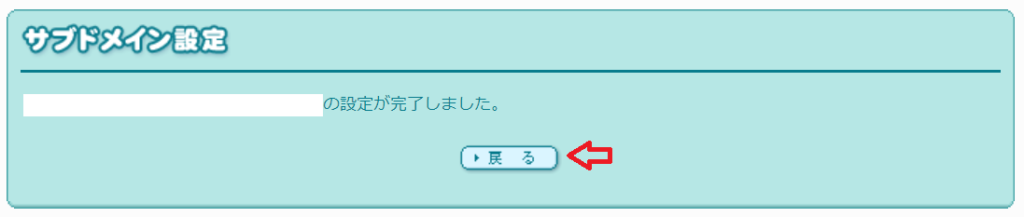
・以下の画面が表示されたら、作成されました 「戻る」をクリック
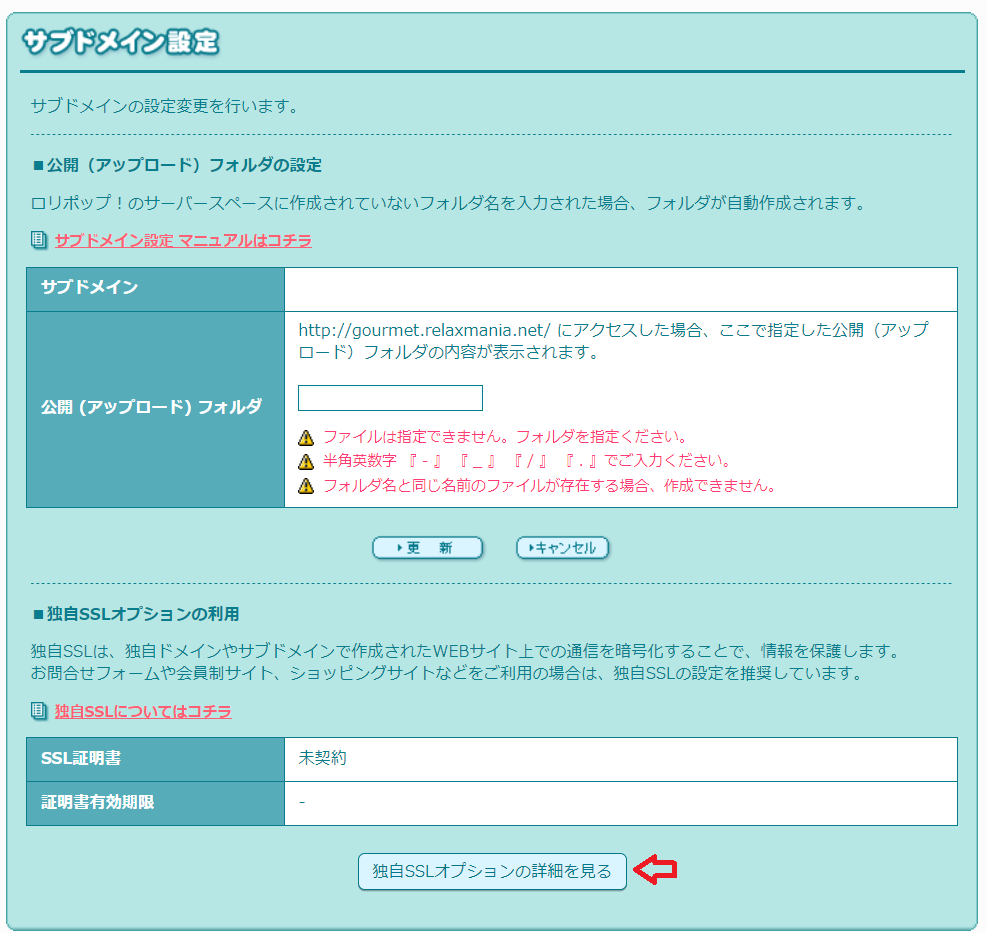
・以下の画面が出力されます
以上で終了です

お疲れさまでした
「ホームページ制作初心者の私が、自分のサイトを見本にして簡単に作り方を教えるサイト」
ホームページ「おとなの愛用品・定番品」作成手順一覧はこちら↓


コメント