

私のホームページは「LOLIPOP!(ロリポップ!)」で作成されています

- WordPress「ホームページ」でバックアップを取得する理由
- プラグイン「BackWPup」を使用してバックアップ取得
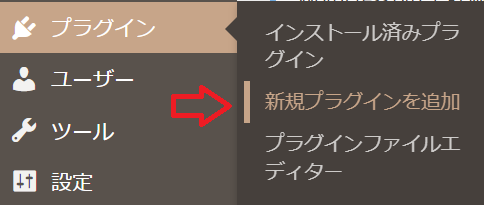
- ・管理画面から「プラグイン」→「新規プラグインを追加」を選択
- ・キーワード欄に「BackWPup」と入力し、下の画面左側の「今すぐインストール」をクリック
- ・「有効化」をクリック
- ・以下の画面の「バックアップジョブを設定する」をクリック
- ・以下の画面が表示されますので、「このジョブの名称」を適当な名前に変更します。
- ・下の方にスクロールし、「アーカイブ形式」の「Tar GZip」、 「バックアップファイルの保存方法」の「フォルダーへバックアップ」にチェックを入れ、「変更を保存」ボタンを押します
- ・「スケジュール」タブをクリックし画面を切り替え 「ジョブの開始方法」の「WordPressのcron」、 「スケジューラー」の「毎週」 にチェックを入れ、「変更を保存」ボタンを押します
- ・「DBバックアップ」タブをクリックし画面を切り替え 「バックアップするテーブル」を選択します ※私はよくわからないので「すべて」にしました 「バックアップファイルの圧縮」の「GZip」 にチェックを入れ、「変更を保存」ボタンを押します
- ・「宛先:フォルダー」タブをクリックし画面を切り替え 「バックアップを格納するフォルダー」を確認しておきます
- ・管理画面の「BackWPup」の「ジョブ」をクリック 「次回の実行」部分が想定通りになっていることを確認します
- ・「バックアップ」にカーソルを合わせると、下に「今すぐ実行」が出てくるので一度実行してみます 下記の通り問題なく完了すれば大丈夫です
WordPress「ホームページ」でバックアップを取得する理由
ホームページを一生懸命作るのはいいのですが、
ある日それをすべて失ってしまったら・・・
1からまた作るのが大変です!
そんなことがあるの?とお思いかもしれませんが
以下のような場合がありえます。
どれもこれもありえない話ではないため、
定期的にバックアップを取得することをオススメします!
プラグイン「BackWPup」を使用してバックアップ取得
しかしそんな私もバックアップ取得は初めてです!
自分でも忘れないようにするために
実際にやりながら取得方法を記載したいと思います。
まずはバックアップを取得するための「プラグイン」をインストールします。
いくつか迷ったのですが、今回は「BackWPup」というプラグインを使ってみることにしました。
・管理画面から「プラグイン」→「新規プラグインを追加」を選択
・キーワード欄に「BackWPup」と入力し、下の画面左側の「今すぐインストール」をクリック

・「有効化」をクリック

・以下の画面の「バックアップジョブを設定する」をクリック

・以下の画面が表示されますので、「このジョブの名称」を適当な名前に変更します。
私は「バックアップ」にしました

・下の方にスクロールし、「アーカイブ形式」の「Tar GZip」、 「バックアップファイルの保存方法」の「フォルダーへバックアップ」にチェックを入れ、「変更を保存」ボタンを押します

・「スケジュール」タブをクリックし画面を切り替え 「ジョブの開始方法」の「WordPressのcron」、 「スケジューラー」の「毎週」 にチェックを入れ、「変更を保存」ボタンを押します
※「スケジューラー」は更新頻度など人により異なると思うので
好きな頻度で設定してください。

・「DBバックアップ」タブをクリックし画面を切り替え 「バックアップするテーブル」を選択します ※私はよくわからないので「すべて」にしました 「バックアップファイルの圧縮」の「GZip」 にチェックを入れ、「変更を保存」ボタンを押します

・「宛先:フォルダー」タブをクリックし画面を切り替え 「バックアップを格納するフォルダー」を確認しておきます
※バックアップから復元する際にこのデータが必要なためです

・管理画面の「BackWPup」の「ジョブ」をクリック 「次回の実行」部分が想定通りになっていることを確認します

・「バックアップ」にカーソルを合わせると、下に「今すぐ実行」が出てくるので一度実行してみます 下記の通り問題なく完了すれば大丈夫です

以上で終了です

お疲れさまでした
「ホームページ制作初心者の私が、自分のサイトを見本にして簡単に作り方を教えるサイト」
ホームページ「おとなの愛用品・定番品」作成手順一覧はこちら↓


コメント