

私のホームページは「LOLIPOP!(ロリポップ!)」で作成されています

「サイトロゴ」を作成しようと思った理由
私のホームページは「Cocoon(コクーン)」という「テーマ」、「grayish(グレイッシュ)」という「スキン」を使用しています
「スキン」にはそれぞれ「スキン制御」と言い変更できない部分があります。
私のホームページの場合、このサイトはタイトルがとても長いので「フロントページ」が以下のようになります
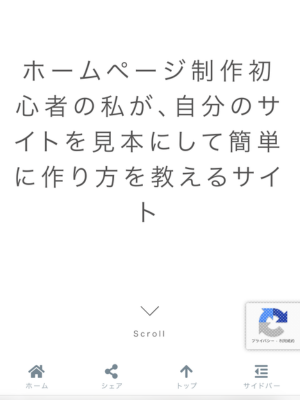
しかも、「投稿ページ」や「固定ページ」の左上も3列になるため、文字が見切れてしまっていました。
なので、「サイトロゴ」を設定することにしました
「サイトロゴ」を作成するツール
私が使用しているサイトは以下のサイトです
Canva

Just a moment...
www.canva.com
ここで、以下のサイズのロゴ画像を作成します
grayishでのロゴ画像推奨作成サイズは
引用:Cocoon-grayishサイト
幅1000px、高さ250px
「サイトロゴ」の設定方法
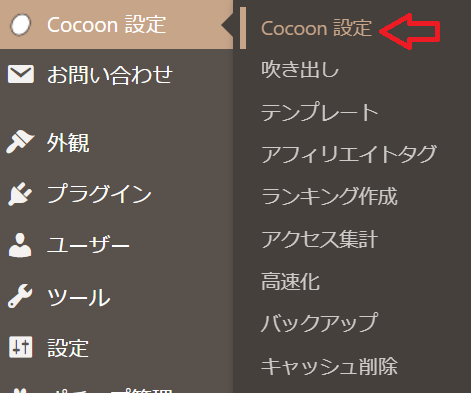
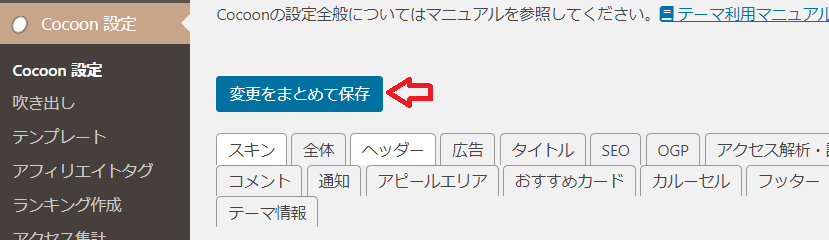
・WordPress管理画面で「Cocoon設定」→「Cocoon設定」をクリック
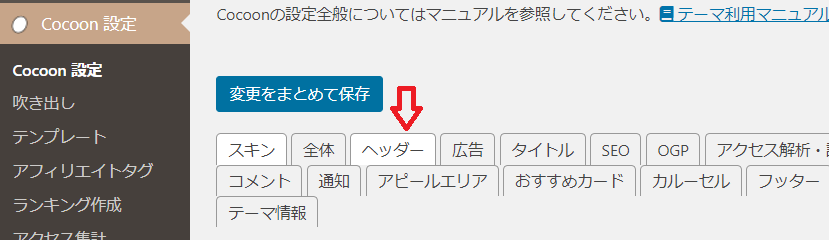
・「ヘッダー」タブをクリック
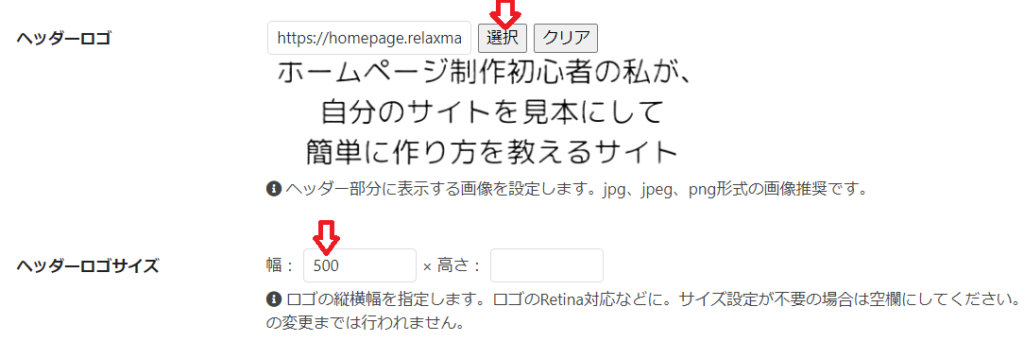
・以下の画面が表示されます(下の方です)

・「ヘッダーロゴ」の「選択」をクリックし、作成した「サイトロゴ」を選択・「ヘッダーロゴサイズ」の「幅」に「500」と入力
・「変更をまとめて保存」をクリック
「サイトロゴ」の表示結果
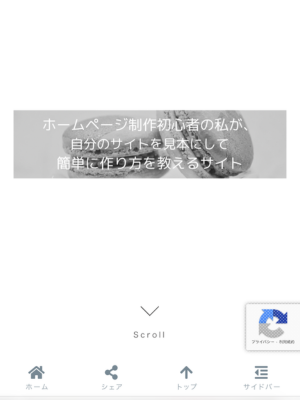
以下のように変更いたしました
以上で終了です

お疲れさまでした
「ホームページ制作初心者の私が、自分のサイトを見本にして簡単に作り方を教えるサイト」
ホームページ「おとなの愛用品・定番品」作成手順一覧はこちら↓


コメント