

私のホームページは「LOLIPOP!(ロリポップ!)」で作成されています

「ブロックエディタ」とは
「ブロックエディタ」については以下の記事に記載しています

ブロックエディタの「見出し」について
今回はその中の「見出し」について記載いたします
見出しは上の「ブロックエディタの「見出し」について」が書かれているブロックのことです
※以下は1ブロックがわかりやすいように背景に色をつけています。
「見出し」を挿入する方法
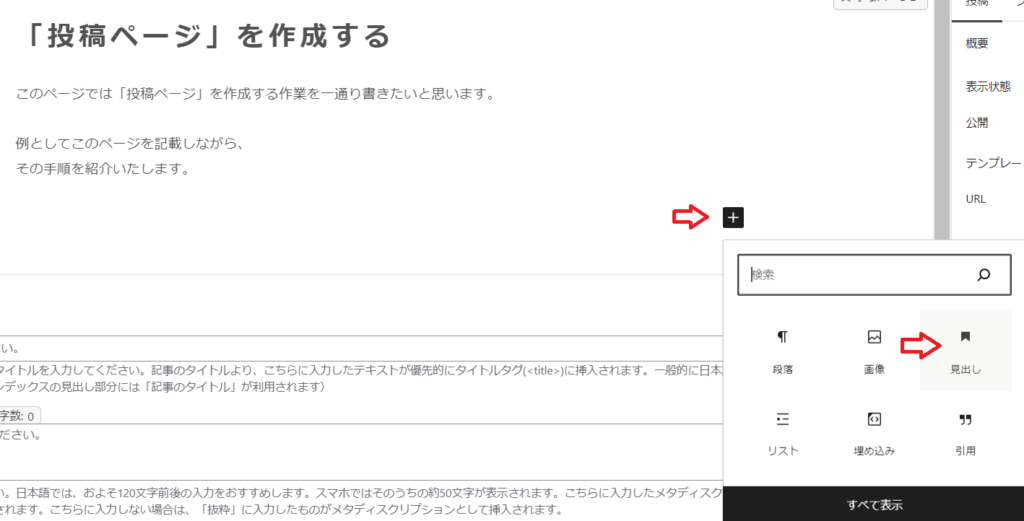
・カーソルをブロックとブロックの間に移動させると 以下のような「+」が現れますのでこれをクリック・その中の「見出し」をクリック
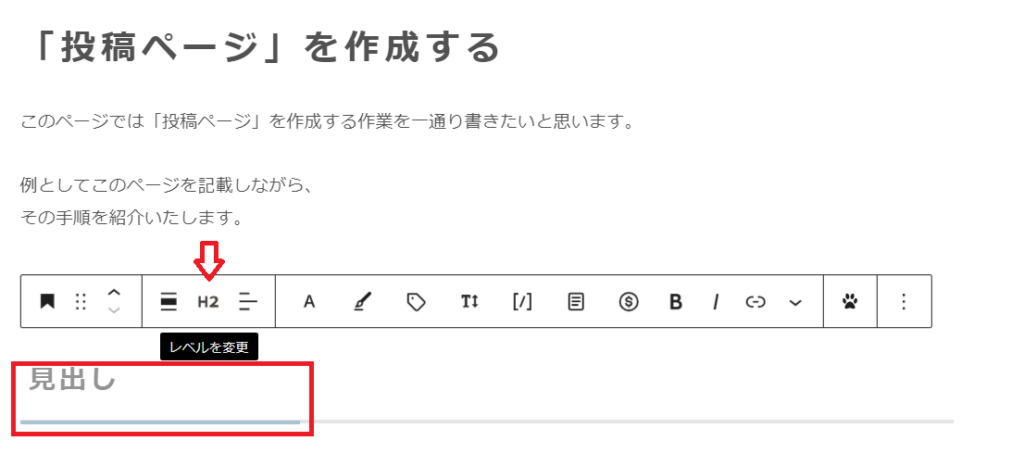
・「見出し」と表示されている下の赤枠部分をクリックすると見出しを入力できます
Cocoon grayish 「見出し」レベルについて
Cocoonのgrayishにはレベルが6つあります
レベル「H1」
レベル「H2」
レベル「H3」
レベル「H4」
レベル「H5」
レベル「H6」
以上の6つになります。
「H3」以外はわかりやすいように背景に色を入れておりますが通常は色はありません
記事を書く際に途中に入れて使用します
「見出し」のレベル変更の方法
・上の方法で「見出し」を挿入すると、以下のようなバーが表示されますので、「H2」の部分をクリックするとレベルを変更できます
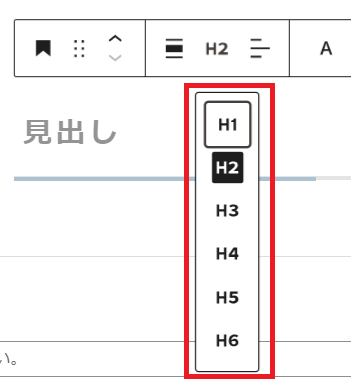
・以下のようにレベルが6種類表示されますので変更したい「レベル」をクリックしてください
以上で終了です

お疲れさまでした
「ホームページ制作初心者の私が、自分のサイトを見本にして簡単に作り方を教えるサイト」
ホームページ「おとなの愛用品・定番品」作成手順一覧はこちら↓


コメント